

Jak zbudować system CRM w Excelu – przewodnik krok po kroku 2026
TL;DR:
- Zbudowanie CRM w Excelu daje małej firmie tanie, w pełni kontrolowalne narzędzie do zarządzania klientami – bez uzależnienia od chmury. Klucz to dobra struktura, jasna odpowiedzialność za leady, konkretne następne działania i automatyczne przypomnienia o datach. Formatowanie warunkowe i Power Query dorzucają warstwę automatyzacji. Regularne cotygodniowe przeglądy i budowanie systemu krok po kroku trzymają CRM w aktualnym stanie. Większym zespołom w którymś momencie i tak będzie potrzebna dedykowana platforma.
Zbudowanie systemu CRM w Excelu daje właścicielowi małej firmy w pełni działające narzędzie do zarządzania klientami – bez miesięcznych opłat, bez uzależnienia od chmury i bez długiej krzywej uczenia się. Excel to nie tylko arkusz kalkulacyjny. Ze strukturalnymi tabelami, formatowaniem warunkowym i Power Query staje się praktyczną platformą CRM, którą kontrolujesz w 100%. Ten przewodnik prowadzi Cię przez każdy krok: od ustawienia struktury danych po automatyzację przypomnień o follow-upach. Czy obsługujesz 50 leadów czy 500 – ta sama metoda się sprawdza.
Jak zbudować system CRM w Excelu, który naprawdę działa
Większość CRM-ów w Excelu nie zawodzi dlatego, że Excel to złe narzędzie. Zawodzi dlatego, że konfiguracja nie ma struktury. Porażki CRM w Excelu niemal zawsze biorą się z braku pól Opiekun, Etap i Następne działanie, a nie z braku zakładek czy złożoności pliku. Ta jedna obserwacja zmienia wszystko w podejściu do startu.
Celem nie jest zbudowanie najbardziej rozbudowanego arkusza. Celem jest plik, który mówi Ci dokładnie, do kogo zadzwonić, co powiedzieć i kiedy to zrobić. Dobrze ułożony CRM w Excelu robi to niezawodnie.
Pro Tip: Zanim dodasz jakąkolwiek formułę albo formatowanie, zdecyduj, co w Twojej firmie znaczy „lead". Zapytanie ze strony? Polecenie? Cold call? Ustalenie tego na starcie utrzymuje dane spójne od pierwszego dnia.
Jakie pola CRM i jaką strukturę danych ustawić?
Fundamentem każdego systemu zarządzania klientami w Excelu jest czysta, ustrukturyzowana tabela. Strukturalne tabele Excela ułatwiają filtrowanie, utrzymują spójność formuł i automatycznie rosną wraz z dodawaniem nowych wierszy. Statyczne zakresy się psują. Tabele – nie.
Kluczowe kolumny w każdym arkuszu CRM
Jeden wiersz na jednego leada i te kolumny, żeby follow-upy były wykonalne:
| Kolumna | Cel |
|---|---|
| Imię i nazwisko | Identyfikuje osobę |
| Firma | Łączy kontakt z organizacją |
| Źródło | Pokazuje skąd lead przyszedł (polecenie, strona, cold outreach) |
| Opiekun | Przypisuje odpowiedzialność za follow-up |
| Etap | Pokazuje pozycję w pipeline sprzedaży (Nowy, Skontaktowany, Oferta, Zamknięty) |
| Ostatni kontakt | Zapisuje datę ostatniej interakcji |
| Termin następnego działania | Wyzwala logikę przypomnień o follow-upach |
| Priorytet | Oznacza leady wartościowe lub pilne |
| Następne działanie | Opisuje konkretne zadanie do wykonania |
Trzymaj nazwy etapów krótkie i konkretne. „Oferta wysłana" jest lepsze niż „W toku". Mgliste etapy dają mglisty pipeline.
Kontakty i deale – używaj osobnych arkuszy
Mieszanie danych kontaktowych z tracking'iem deali w jednej tabeli szybko robi bałagan. Jeden arkusz na bazę kontaktów, drugi na aktywne deale i okazje. Tak właśnie profesjonalne narzędzia CRM, jak Salesforce czy HubSpot, rozdzielają rekordy. Dostajesz tę samą przejrzystość bez kosztu abonamentu.
Pro Tip: Od razu zamień zakres danych na oficjalną Tabelę Excela (Wstawianie > Tabela). To odblokowuje automatyczne rozszerzanie formuł, odwołania strukturalne i szybsze filtrowanie.
Jak funkcje automatyzacji Excela podnoszą jakość CRM?
Automatyzacja oddziela żywy CRM od martwej listy kontaktów. Formatowanie warunkowe i Power Query w Excelu robią dwie kluczowe rzeczy: wizualne przypomnienia i konsolidację danych.

Formatowanie warunkowe do alertów o follow-upach
Formatowanie warunkowe z funkcją DZIŚ() tworzy dynamiczne podświetlenia przypomnień, które aktualizują się przy każdym otwarciu pliku. Najlepiej działa formuła na siedmiodniowe okno:
=AND($F2>=DZIŚ();$F2<=DZIŚ()+7)
Podświetla wiersze, w których Termin następnego działania mieści się w ciągu najbliższych siedmiu dni. Co ważne – NIE podświetla pozycji zaległych. To detal, który większość ludzi pomija. Błędna logika dat sprawia, że zespoły w ogóle przestają patrzeć na tracker, bo zaległe i nadchodzące zadania wyglądają identycznie. Dorzuć osobną regułę z czerwonym wypełnieniem dla dat mniejszych niż DZIŚ(), żeby jednoznacznie oznaczać zaległe.
Szybkie zestawienie dwóch reguł, które potrzebujesz:
| Reguła | Formuła | Kolor | Cel |
|---|---|---|---|
| Zadania nadchodzące | =AND($F2>=DZIŚ();$F2<=DZIŚ()+7) |
Żółty | Wymusza akcję w tym tygodniu |
| Zadania zaległe | =$F2<DZIŚ() |
Czerwony | Oznacza przeoczone follow-upy |
Power Query do utrzymania świeżości danych
Power Query konsoliduje dane z plików CSV, baz danych i serwisów online w jeden skoroszyt, a potem odświeża wszystko jednym kliknięciem. Ma to znaczenie, gdy Twoje leady przychodzą z kilku źródeł: eksport z formularza na stronie, arkusz od partnera, sheet z ręcznym wpisem. Bez Power Query kopiujesz i wklejasz. Kopiowanie i wklejanie generuje błędy. Odświeżanie Power Query zamienia statyczny arkusz w utrzymywalny system, który zostaje aktualny.
Żeby to ustawić, wejdź w Dane > Pobierz dane, wybierz źródło i wczytaj do zapytania. Harmonogram odświeżania ustawisz we Właściwościach zapytania. Twój pipeline aktualizuje się sam.
Jaki proces krok po kroku buduje niezawodny CRM w Excelu?
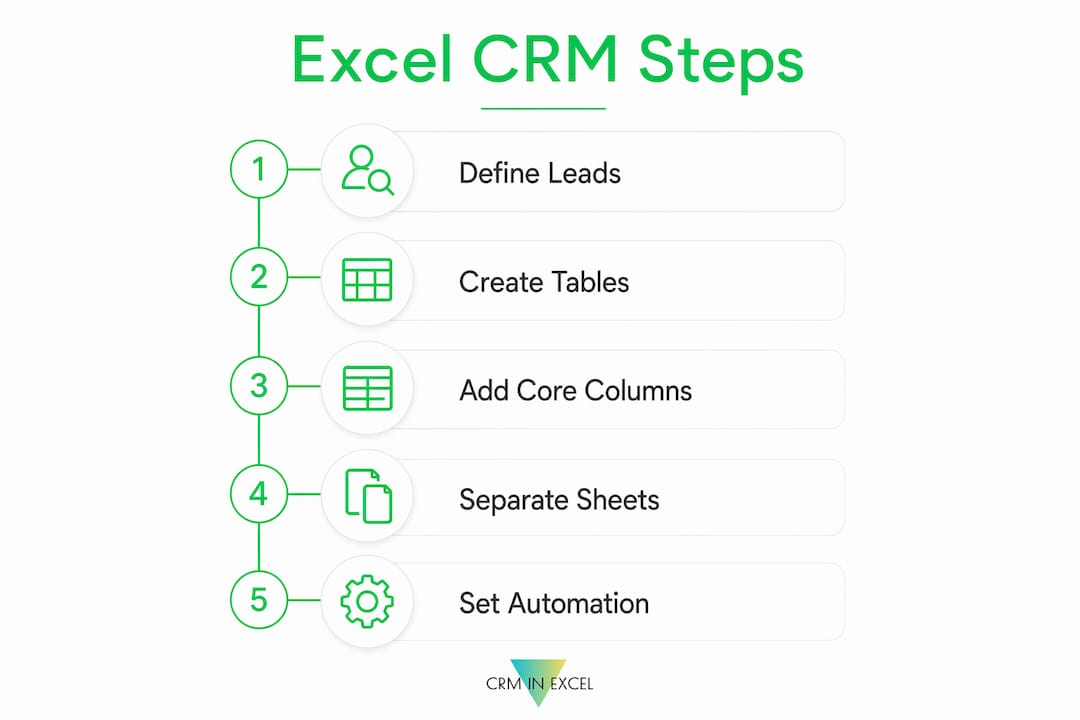
Idź po tej kolejności, żeby zbudować CRM w Excelu od zera. Każdy krok bazuje na poprzednim.
-
Zbuduj strukturę skoroszytu. Trzy arkusze: Kontakty, Deale i Słowniki. Arkusz Słowniki trzyma wartości do list rozwijanych (etapy, źródła, opiekunowie, priorytety).
-
Zrób tabelę Kontakty. Wpisz nagłówki kolumn, zaznacz zakres i wciśnij Ctrl+T, żeby zamienić go w Tabelę Excela. Nazwij ją tblKontakty.
-
Dodaj listy rozwijane. Zaznacz kolumnę Etap, wejdź w Dane > Sprawdzanie poprawności danych i wybierz Lista. Sprawdzanie poprawności danych z listami rozwijanymi opartymi o nazwane zakresy zapobiega błędom przy ręcznym wpisywaniu i pozwala szybko edytować opcje. Wskaż jako źródło zakres ze Słowników.
-
Zbuduj tabelę Deale. Powtórz konfigurację tabeli w arkuszu Deale. Włóż kolumny Opiekun, Następne działanie i Termin następnego działania. Te trzy pola to operacyjne serce Twojego CRM.
-
Załóż formatowanie warunkowe. Zaznacz kolumnę Termin następnego działania w tabeli Deale. Dodaj dwie reguły z poprzedniej sekcji: żółty dla nadchodzących, czerwony dla zaległych.
-
Ustaw Power Query (opcjonalnie, ale warto). Jeśli Twoje leady przychodzą z plików zewnętrznych, podłącz je przez Power Query. Ten krok zwraca się natychmiast, gdy obsługujesz ponad 100 leadów.
-
Zrób pierwszy cotygodniowy przegląd. Cotygodniowe przeglądy trzymają dane aktualne. Aktualizuj następne działania po każdej rozmowie, przypisuj leady bez opiekuna i przenoś nieaktywne do etapu „Uśpiony". Ten rytm zapobiega degradacji CRM i utracie sprzedaży.
Pro Tip: Zablokuj 20 minut w każdy poniedziałek rano na przegląd CRM. Traktuj to jak stałe spotkanie. Zespoły, które ten krok omijają, w dwa tygodnie tracą wiarygodność pipeline'u.
Jakie błędy zabijają CRM w Excelu, zanim w ogóle ruszy?
Kilka typowych pomyłek zamienia dobrze zbudowany CRM w Excelu w porzucony arkusz. Świadomość ich z góry oszczędza tygodnie frustracji.
Mgliste następne działania psują konsekwencję follow-upów. W polu „Następne działanie" powinno być „wyślij ofertę cenową we wtorek", a nie „zająć się tematem". Ogólne notatki nie wywołują akcji. Konkretne zadania – tak.
Brak opiekuna = brak odpowiedzialności. Każdy lead potrzebuje imienia w kolumnie Opiekun. Lead bez opiekuna nie ma nikogo, kto się o niego walczy. Po cichu umiera.
Mieszanie kontaktów i deali w jednej tabeli tworzy wiersze, których nie da się czysto przefiltrować. Przewijasz 300 rekordów, żeby znaleźć aktywny pipeline. Osobne tabele rozwiązują to w pięć minut.
Zepsuta logika formatowania warunkowego jest gorsza niż brak formatowania. Jeśli żółte podświetlenie łapie też zaległe pozycje, przestajesz ufać kolorowi. Przestajesz w niego patrzeć. Naprawa to formuła z AND() i dwoma ograniczeniami dat – dolnym i górnym.
„CRM, który pokazuje wszystko, jest tak samo bezużyteczny jak ten, który nie pokazuje nic. Filtruj bezwzględnie."
Pro Tip: Co kwartał archiwizuj uśpione leady do osobnego arkusza. Trzymaj aktywny pipeline poniżej 150 wierszy. Krótkie listy są przeglądane. Długie – ignorowane.
I jeszcze jedno: poznaj moment, kiedy Excel dochodzi do swojego sufitu. Jeśli zarządzasz więcej niż trzema handlowcami, potrzebujesz pracy w czasie rzeczywistym albo dostępu z telefonu, dedykowane narzędzie CRM to właściwy wybór. Możesz sprawdzić porównanie CRM w Excelu czy CRM online, żeby podjąć tę decyzję świadomie.
Najważniejsze wnioski
Dobrze ułożony CRM w Excelu z jasną odpowiedzialnością, konkretnymi następnymi działaniami i automatycznymi przypomnieniami o datach wygrywa z każdym rozbudowanym arkuszem zbudowanym bez tych trzech elementów.
| Punkt | Szczegóły |
|---|---|
| Struktura przed funkcjami | Zbuduj tabelę z polami Opiekun, Etap, Następne działanie i Termin następnego działania, zanim dodasz jakąkolwiek formułę. |
| Tabele Excela, nie zakresy | Zamień dane na oficjalne Tabele Excela – dla automatycznego rozszerzania i spójnych formuł. |
| Dwie reguły formatowania warunkowego | Żółty na nadchodzące zadania, czerwony na zaległe – z logiką dat opartą o AND(). |
| Power Query eliminuje błędy | Importuj zewnętrzne źródła leadów przez Power Query, żeby pozbyć się błędów kopiuj-wklej. |
| Cotygodniowy przegląd to obowiązek | Aktualizuj następne działania, przypisuj osierocone leady i archiwizuj uśpione co tydzień. |
Czego nauczyłem się, budując CRM-y w Excelu dla realnych firm
Michał B. Fedor
Najczęstszy błąd, który widzę, to spędzanie godzin na formatowaniu i kolorystyce, zanim w arkuszu pojawi się pierwsza działająca formuła. Ludzie budują piękny plik, który nie robi nic. Sam tak zaczynałem.
To, co realnie zmieniło moje wyniki, to dwie kolumny: Następne działanie i Termin następnego działania. Zanim się pojawiły, mój plik był listą kontaktów. Po nich stał się CRM-em. Brzmi jak drobna różnica. W produktywności – wcale nie drobna.
Nauczyłem się też nie próbować zbudować wszystkiego naraz. Zacznij od 10 kontaktów. Przetestuj formatowanie warunkowe. Zrób jeden cotygodniowy przegląd. Napraw, co się sypie. Potem skaluj. Ludzie, którzy chcą zbudować idealny system pierwszego dnia, zwykle porzucają go w trzecim tygodniu.
CRM-y w Excelu sprawdzają się najlepiej dla solo przedsiębiorców i małych zespołów do pięciu osób. Gdy potrzebujesz współedycji, śladu audytu albo dostępu z telefonu – patrzysz na złe narzędzie. To nie porażka. To wzrost. Świadomość tej granicy chroni Cię przed miesiącami zmuszania Excela do robienia czegoś, do czego nie był projektowany. Jeśli chcesz najpierw zobaczyć, jak wygląda odtworzenie pełnych funkcji CRM w arkuszu, zanim podejmiesz tę decyzję, warto najpierw przeczytać przewodnik CRM w arkuszu kalkulacyjnym.
Buduj krok po kroku. Przeglądaj co tydzień. Trzymaj następne działania konkretne. To cały system.
— Michał B. Fedor
Pomiń budowę i weź gotowy CRM w Excelu
Budowanie od zera kosztuje czas. Jeśli chcesz mieć całą strukturę opisaną w tym artykule – już zbudowaną, sformatowaną i przetestowaną – Crminexcel dostarcza dokładnie to.
Crminexcel to w pełni działający CRM zbudowany w Microsoft Excelu. Zawiera tracker leadów, bazę klientów, przypomnienia o follow-upach, pipeline sprzedaży i dashboardy raportowe. Bez miesięcznych opłat, bez chmury. Płacisz raz i zostaje to Twoje na zawsze. Dane zostają na Twoim komputerze. Konfiguracja zajmuje minuty, nie dni. Dla freelancerów, agentów ubezpieczeniowych, konsultantów i właścicieli małych firm, którzy znają Excela, to najszybsza droga od rozproszonych kontaktów do działającego CRM.
FAQ
Jakie kolumny musi mieć CRM w Excelu, żeby działał?
Minimum to: Imię i nazwisko, Opiekun, Etap, Następne działanie i Termin następnego działania. Te pięć pól zamienia zwykłą listę kontaktów w działający CRM.
Jak ustawić przypomnienia o follow-upach w Excelu?
Użyj formatowania warunkowego z formułą =AND($F2>=DZIŚ();$F2<=DZIŚ()+7), żeby podświetlić wiersze z terminem w ciągu najbliższych siedmiu dni. Dodaj osobną regułę na czerwono dla =$F2<DZIŚ(), żeby oznaczać zaległe pozycje.
Czy Excel poradzi sobie z pipeline'em sprzedaży?
Tak. Użyj kolumny Etap z listą rozwijaną i wartościami typu Nowy, Skontaktowany, Oferta wysłana, Zamknięty wygrany. Filtruj lub sortuj po etapie, żeby w każdej chwili widzieć stan swojego pipeline'u.
Kiedy przesiąść się z Excela na dedykowany CRM?
Przesiadka ma sens, gdy potrzebujesz pracy w czasie rzeczywistym dla więcej niż trzech użytkowników, dostępu z telefonu albo automatycznych sekwencji mailowych. Dla solo przedsiębiorców i małych zespołów Excel spokojnie wystarcza.
Jak nie dopuścić, żeby mój CRM w Excelu się zdezaktualizował?
Rób cotygodniowy przegląd w każdy poniedziałek. Aktualizuj następne działania po każdej rozmowie, przypisuj leady bez opiekuna i przenoś nieaktywne kontakty do etapu „Uśpiony". Regularne przeglądy zapobiegają gniciu danych i utrzymują pipeline w aktualnym stanie.